Agence Nouveau regard

Documentations

Espace documentaire

Espace documentaire de l'Agence Nouveau regard.

Retour aux sujets

Insérer une image

De manière générale, préférez le format .jpg pour vos images pour avoir un poids de fichier le plus optimisé possible. Renommez-là avec un nom parlant et évitez les caractères spéciaux, accentués ainsi que les espaces préférez les tirets – ou les underscores _.

Avant d’importer vos images dans la médiathèque de votre site, vous devez impérativement la redimensionner à la bonne taille (si besoin référez-vous à la partie « Redimensionner une image ». Attention toutes les images de votre site ne nécessitent pas les mêmes dimensions. Une image aux mauvaises dimensions impacte l’aspect visuel de votre site sur tous ou certains écrans mais aussi ces performances. Si besoin référez-vous à la partie « Trouver les dimensions d’une image ».

Quand votre image est prête, soit vous l’importez directement depuis le bloc Image ou un autre bloc qui la nécessiterait soit vous l’importez directement depuis la médiathèque.

Depuis un bloc, cliquez sur l’onglet « Téléverser une image » ou faites un glissez-déposez sur la zone où se trouvent les images.
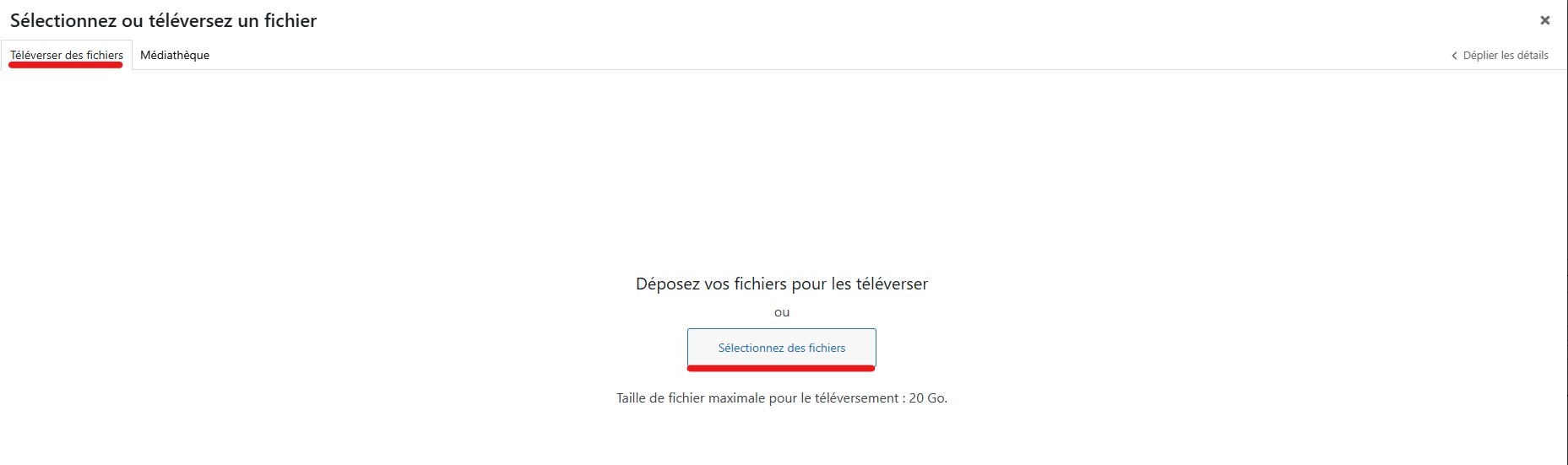
Depuis la médiathèque, vous avez un bouton « Ajouter un fichier média », vous pouvez également faire un glisser-déposer sur cette page.
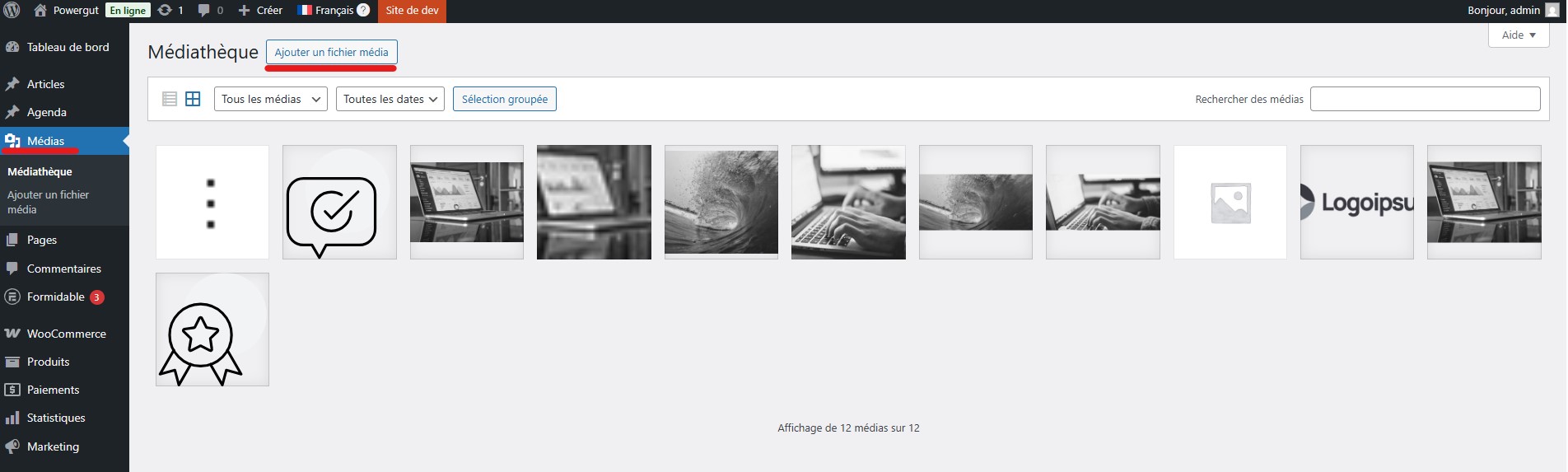
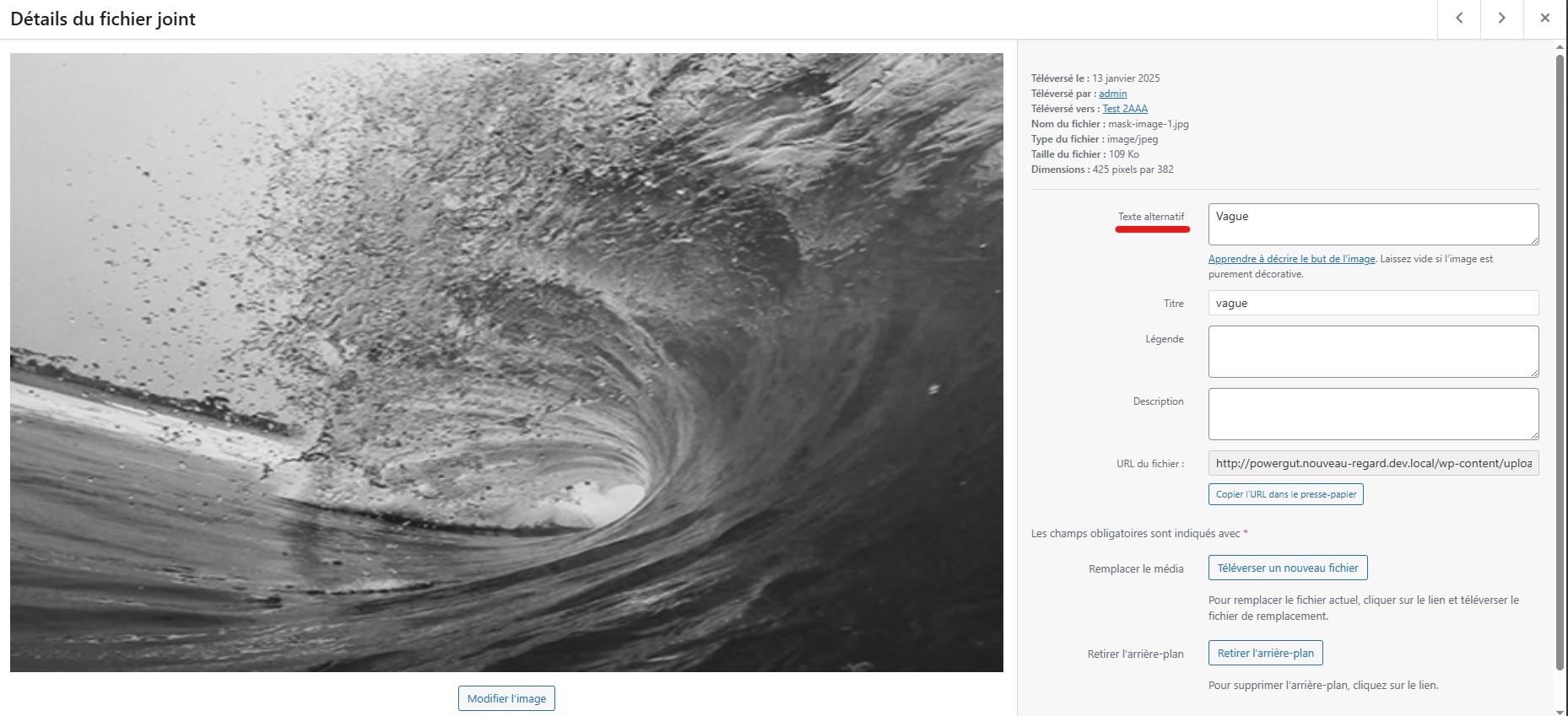
Veillez à bien remplir le texte alternatif de chaque image, c’est important à la fois pour l’accessibilité et le référencement. Pour se faire, quand vous êtes dans la médiathèque, cliquez sur votre image et dans la colonne de droite, vous avez un champ « Texte alternatif ». Le but étant de rédiger en 4 ou 5 mots ce qu’on voit ou ce que représente l’image. L’enregistrement du texte alternatif se fait de manière automatique.
Supprimer définitivement une image

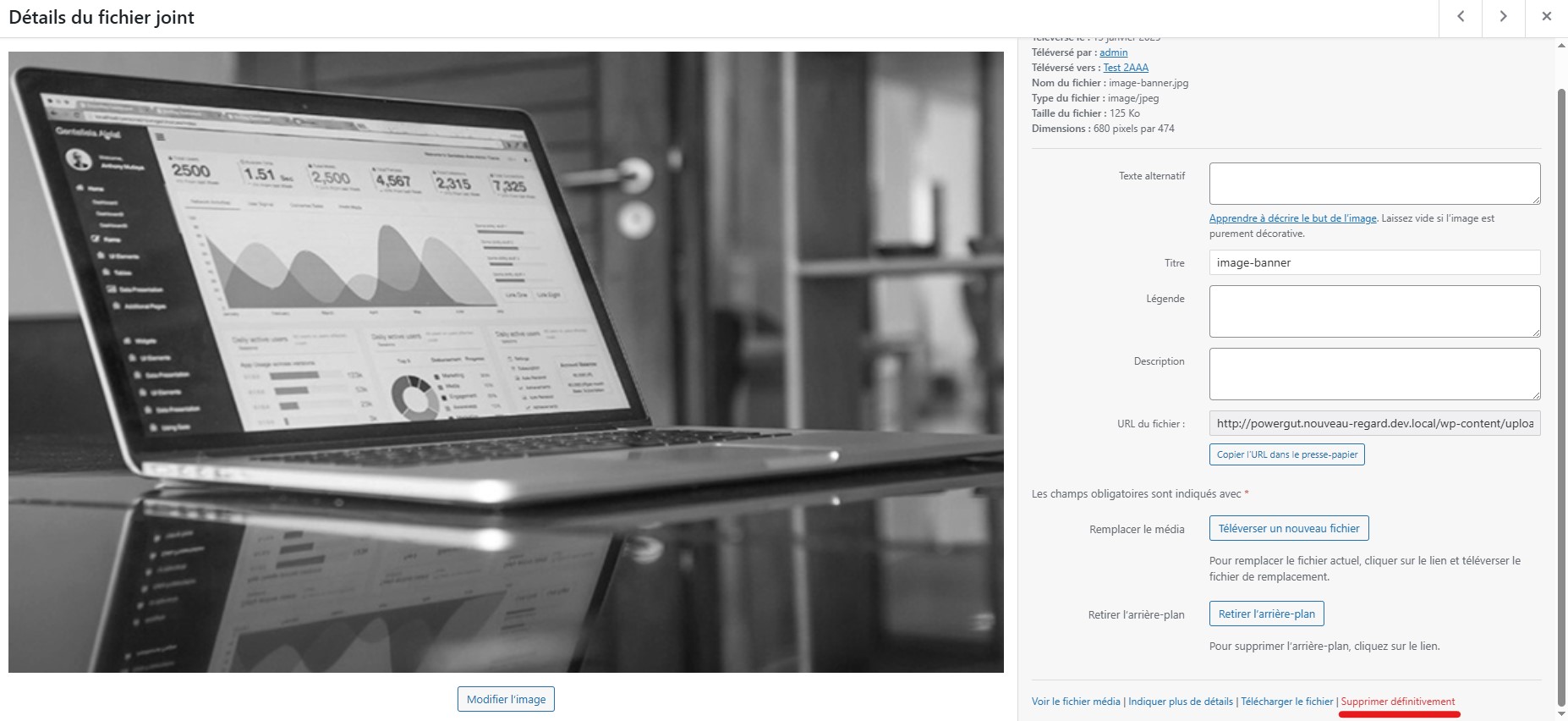
Attention cette action est irréversible et si des publications contiennent les images supprimées, un icône « cassé » remplacera l’image et le référencement de votre site en pâtira alors veillez à bien enlever toutes les insertions de cette image dans les publications.

Rendez-vous dans la médiathèque, recherchez votre image, cliquez dessus et tout en bas de la colonne de droite (si besoin scrollez), vous trouverez un lien « Supprimer définitivement ».

Remplacer une image

Attention cette action est irréversible, tous les endroits où vous avez inséré cette image seront remplacés par la nouvelle image.

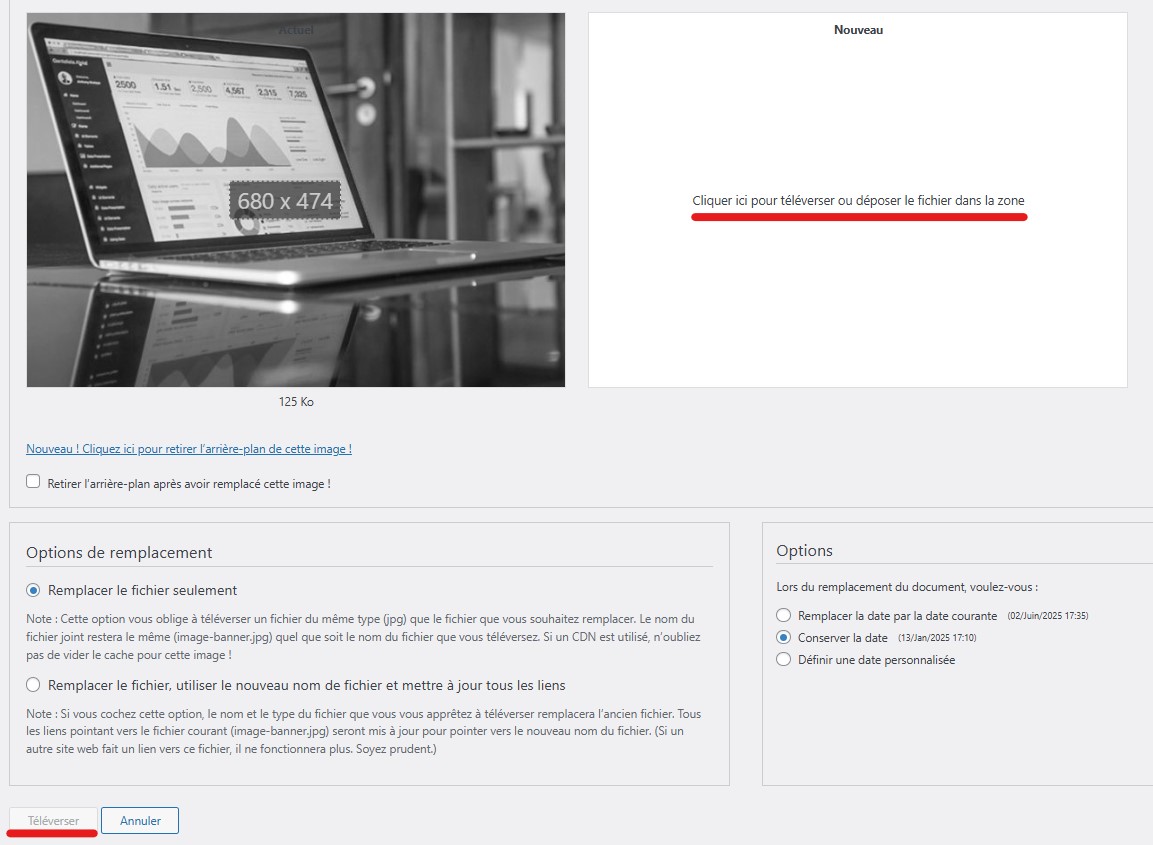
  1. Rendez-vous dans la médiathèque, recherchez votre image, cliquez dessus et dans la colonne de droite (si besoin scrollez), vous trouverez un bouton « Téléverser un nouveau fichier ».

  2. Cliquez dans l’encart blanc nommé « Cliquer ici pour téléverser ou déposer le fichier dans la zone » pour déposer votre nouvelle image.

  3. Dans les « Options de remplacement », laissez coché « Remplacer le fichier seulement » puis cliquez sur le bouton bleu « Téléverser ».

Trouver les dimensions d’une image

Suite à la formation, nous avons dû vous fournir un guide des dimensions, reprenez ce guide pour aider à trouver la dimension attendue.

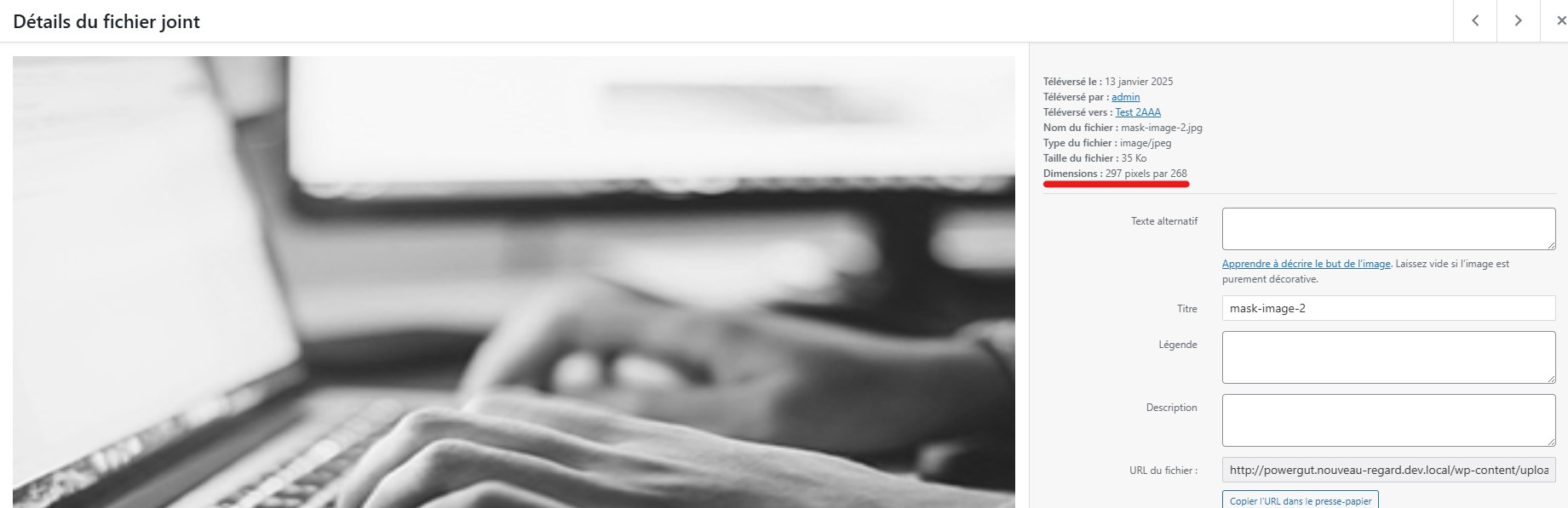
Si jamais, il existe un autre moyen de trouver les dimensions requises. Dans le cas où vous remplacez une image :

  1. Trouvez le nom de l’ancienne image, sinon trouvez le nom d’une image aux dimensions similaires sur une autre page ;

  2. Recherchez le nom dans votre médiathèque ;

  3. Cliquez dessus, et en haut à droite de l’encart qui vient de s’ouvrir, vous devriez voir les dimensions apparaître.

Redimensionner une image ?

Sur Windows

Si vous êtes sur une version supérieure ou égale à Windows 10 alors :

  1. Ouvrez votre explorateur de fichiers à l’endroit où votre image est stockée ;

  2. Faites ensuite un clic droit dessus puis « Ouvrir avec » et choisir « Photos ».

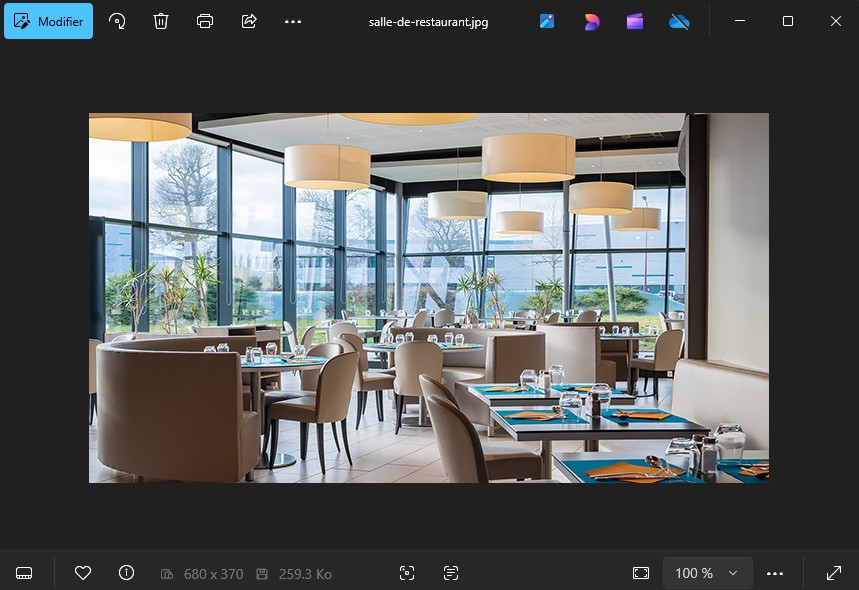
En fonction de vos réglages, il se peut vous n’ayez juste à faire un double-clic sur l’image. Vous devriez arriver sur cet éditeur :

Cliquez sur le bouton « Modifier » qui se trouve en haut à gauche, puis rognez la photo par les coins jusqu’à voir la dimension voulue affichée en bas de l’image.

Avez-vous trouvé réponse à votre question ?