Page Importation / Exportation
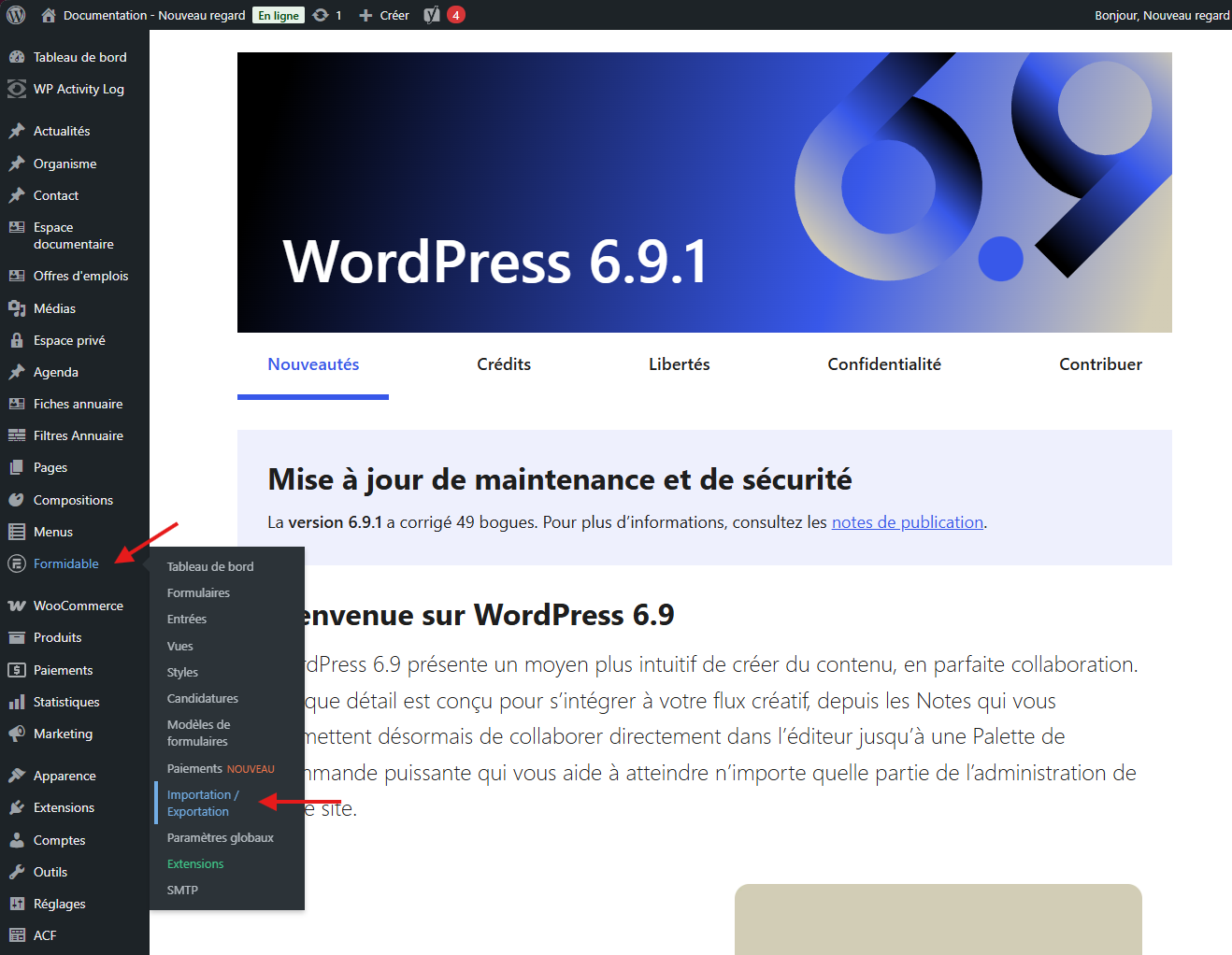
Se connecter à l’administration WordPress.
Accéder au menu : Formidable → Importation / Exportation.

Documentations
Espace documentaire de l'Agence Nouveau regard.
Se connecter à l’administration WordPress.
Accéder au menu : Formidable → Importation / Exportation.
Sélectionner le formulaire concerné.
Sélectionnez le format d'exportation sur le format CSV.
Cliquez sur "Exporter la sélection". Le fichier CSV est maintenant téléchargé sur votre ordinateur.
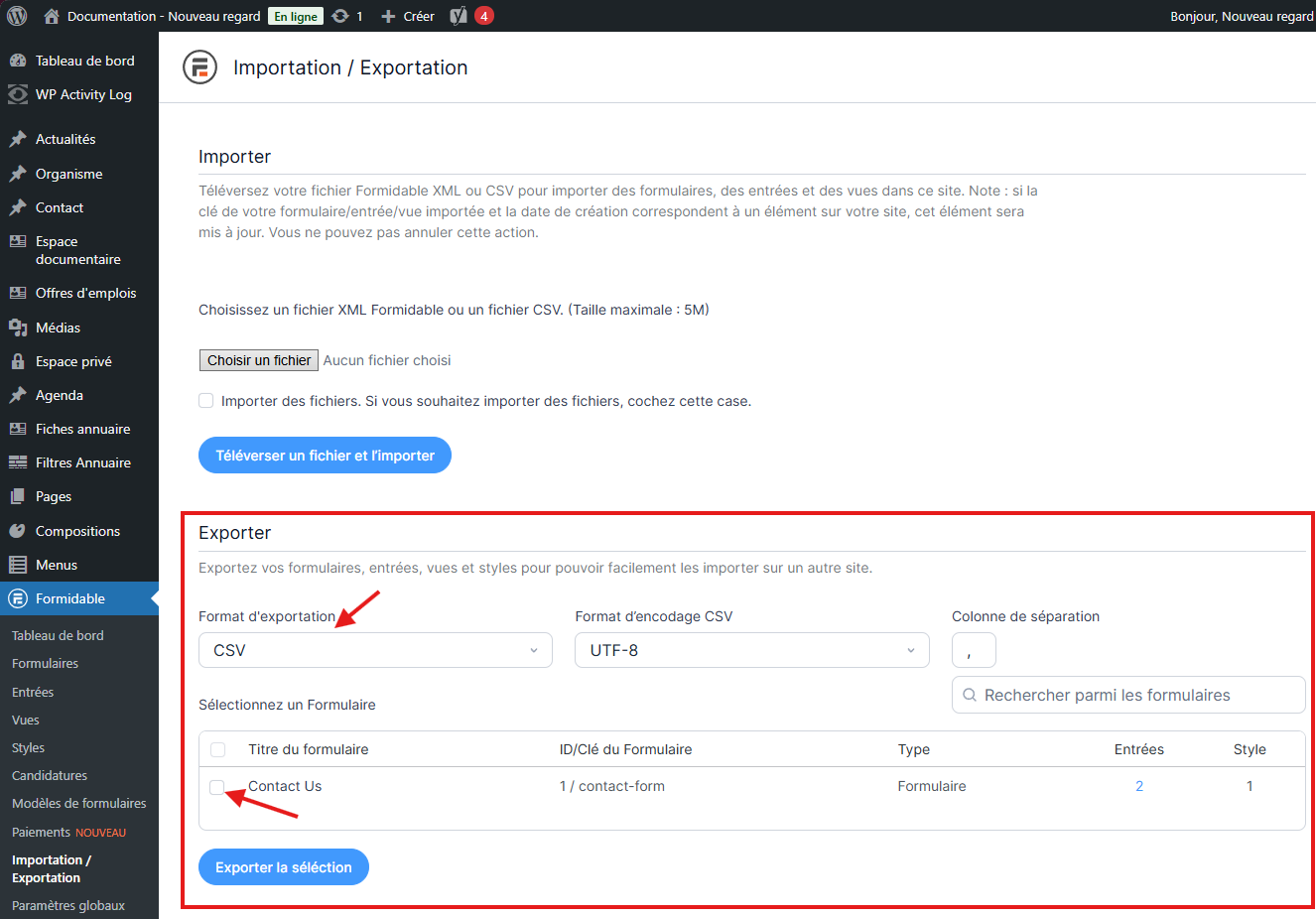
Note : Vous pouvez également procéder à l'export des entrées d'un formulaires depuis l'onglet : Formidable → Entrées. Vous devrez alors sélectionner le formulaire voulu.
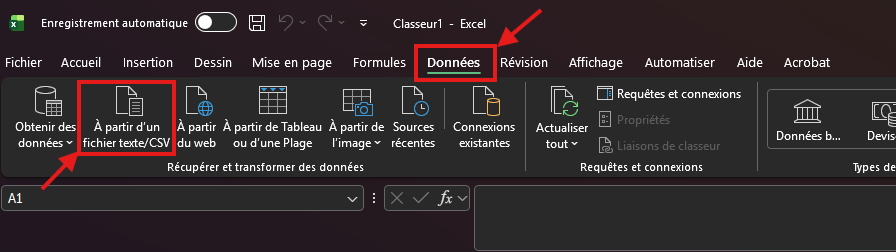
Il ne faut jamais ouvrir un fichier CSV par double-clic. Toujours importer les fichiers CSV depuis Excel via la fonction d’import de données :
Ouvrir Microsoft Excel.
Créer un nouveau classeur vide.
Aller dans le menu : Données → À partir d’un fichier texte/CSV.
Ensuite :
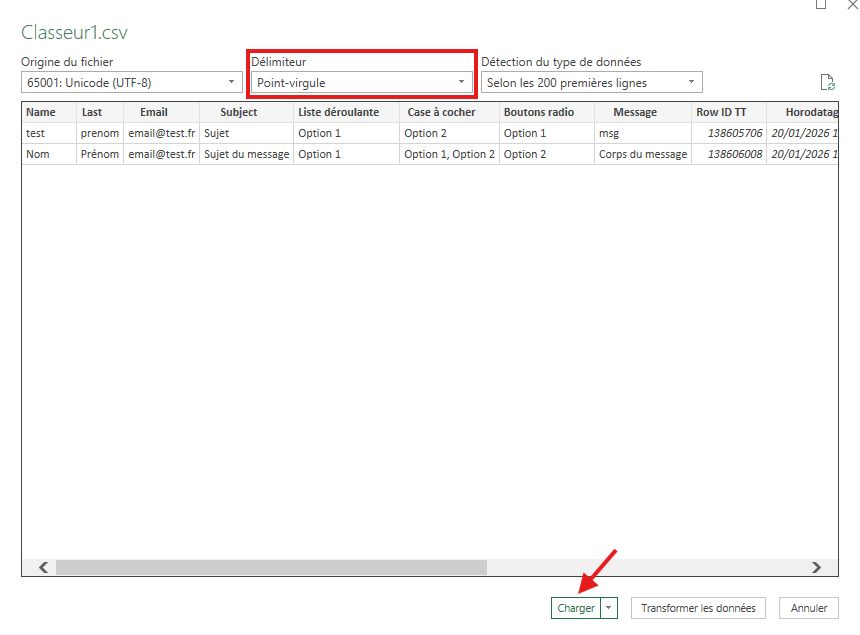
Sélectionner le fichier CSV exporté depuis Formidable Forms.
Dans la fenêtre d’aperçu :
Définir l’origine du fichier sur UTF-8 ;
Sélectionner le délimiteur approprié (généralement point-virgule ou virgule).
Vérifier que les colonnes sont correctement séparées dans l’aperçu.
Cliquer sur Charger.
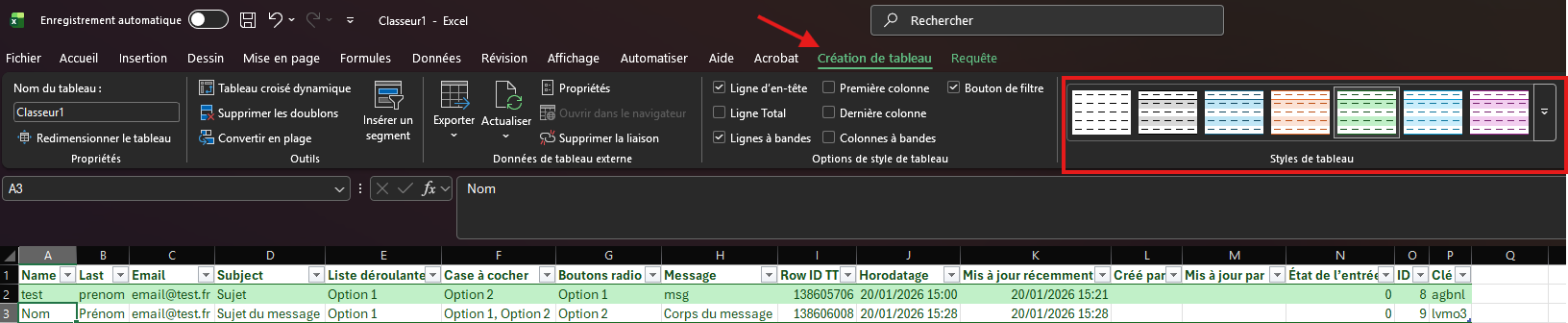
Il est possible de personnaliser la mise en forme du tableau Excel afin d'améliorer sa lisibilité.
Pour cela, il faut se rendre dans l'onglet : Création de tableau → Styles de tableau, et sélectionner le style souhaité.
Avez-vous trouvé réponse à votre question ?