Agence Nouveau regard

Documentations

Espace documentaire

Espace documentaire de l'Agence Nouveau regard.

Modifier le contenu d’une publication

Retour aux sujets

Prérequis / Informations

Veillez à ne pas faire de copier-coller directement dans l’éditeur depuis des documents texte comme des Word car vous pourriez importer des styles de votre document sans le vouloir comme la typographie et on perdrait la cohérence graphique de votre site. Pour copier votre document, commencez par faire un copié comme vous en avez l’habitude. En revanche pour coller le contenu, ajoutez un bloc « Paragraphe » et faites un clic droit et cliquez sur « Collez en texte brut », cela collera uniquement le contenu sans la mise en forme.

Modifier un bloc

  • Dans la zone de contenu au centre de votre écran, cliquez sur le bloc que vous souhaitez modifier

  • Juste au-dessus ou au-dessous de votre curseur, une barre horizontale s’affiche avec plusieurs réglages

  • Vous disposez également de réglages sur la partie droite de votre écran. Vérifiez que l’onglet “Bloc” soit bien sélectionné.

    • En fonction du bloc que vous êtes en train de modifier vous pouvez apercevoir plusieurs icônes qui correspondent à des onglets de réglages

    • Celui avec la “roue crantée” correspond à des réglages généraux souvent de contenu

      • Tout en bas vous trouverez un onglet “Avancé” avec le champ « Ancre HTML » qui vous permet de gérer les ancres. Si la case “Classes CSS additionnelles” est remplie, merci de ne pas y toucher.

    • Celui avec la sphère répartie en deux couleurs correspond aux réglages de style

Déplacer un bloc

: pour déplacer un bloc dans la page, depuis la zone de contenu, cliquez sur votre bloc puis survolez l’icône puis faites un glissez-déposez sur cette même icône jusqu’à l’endroit désiré dans la page.

: si vous voulez le faire depuis la vue en liste qui se trouve sur la gauche de votre écran, survolez sur votre bloc et avec un glissez-déposez disposez-le où vous souhaitez dans la vue en liste.

Ajouter un bloc

Conseil : Nous vous conseillons de toujours partir d’un bloc déjà existant pour être sûr de récupérer les bons paramétrages

  • La duplication d’un bloc : ouvrez la vue en liste, cliquez sur les trois points à la droite du bloc que vous souhaitez dupliquer et cliquez sur “Dupliquez”. Une copie du bloc sera créée juste en dessous de celui sélectionné. Vous pouvez ensuite le déplacer.

  • La copie d’un bloc : A la différence de la duplication, la copie permet de coller directement à l’endroit désiré votre bloc même si les blocs sont sur deux pages distinctes.

    • Sélectionnez votre bloc

    • Allez sur les trois points , cliquez sur ”Copier” OU Faites le raccourci Ctrl + C

    • Sélectionnez un bloc adjacent à l’endroit où vous voulez copier votre bloc et cliquez sur les trois points

    • Cliquez ensuite sur “Ajouter avant” ou “Ajouter après”

    • Faites le raccourci clavier “Ctrl + V” pour coller votre bloc

  • Ajouter un nouveau bloc :

    • Allez sur l’icône bleu qui se trouve en haut à gauche de votre écran

    • Choisissez le bloc qui vous intéresse et faites un glissez-déposez à l’endroit désiré

Supprimer un bloc

  1. Sélectionnez votre bloc

  2. Allez sur les trois points

  3. Cliquez sur “Supprimer”

Renommer un bloc

Dans certains cas, il peut être utile de renommer des blocs surtout lorsque vous avez beaucoup de groupes dans une page, cela vous permettra de vous y retrouver rapidement.

Pour se faire :

  • Sélectionnez votre bloc

  • Allez sur les trois points

  • Cliquez sur “Renommer” et “Enregistrer”

Choisir les bons blocs de structure

Lorsque vous construisez votre publication, il est primordial d’imbriquer vos blocs de contenus dans des blocs de structure. Voici la liste des blocs de structure et dans quels cas les choisir :

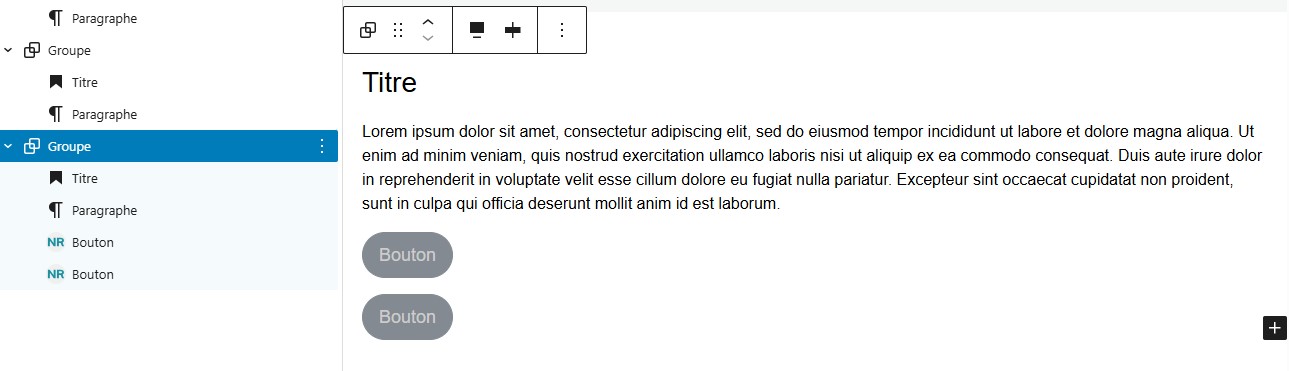
  • Groupe (Recommandé) : Il permet d’empiler verticalement les blocs de contenus et si besoin d’attribuer une largeur maximale à votre contenu. Nous vous recommandons de l’utiliser sur les premiers niveaux et choisir l’alignement à ”Pleine largeur” afin que le groupe puisse prendre toute la largeur de votre écran. Le réglage « Pleine largeur » est notamment utile si vous voulez appliquer des couleurs d’arrière-plan et qu’elles prennent bien toute la largeur de l’écran.

    • Exemple :

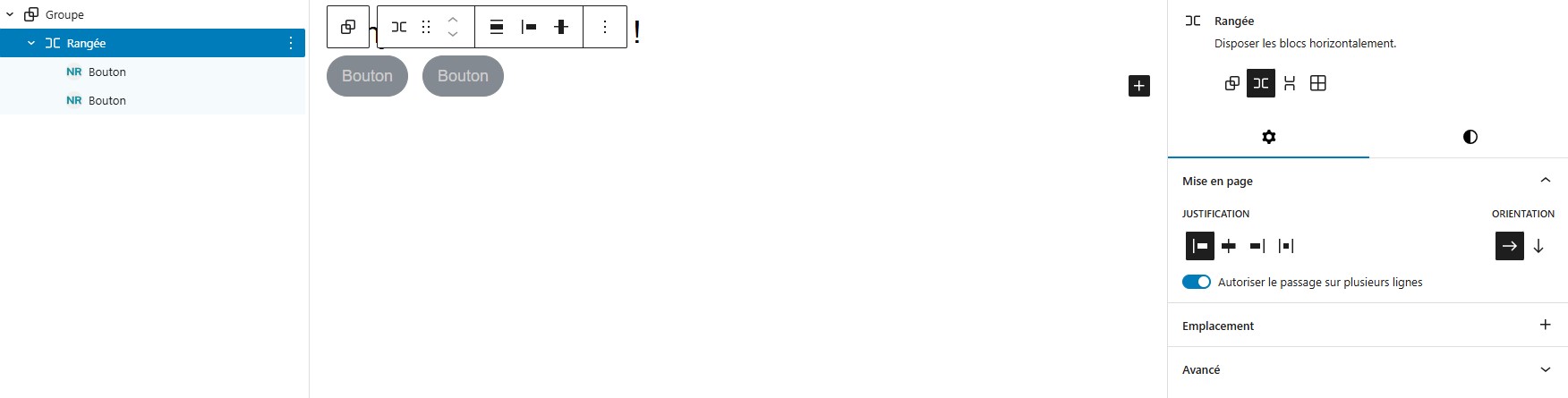
  • Rangée : Elle permet d’ajouter horizontalement des blocs de contenus. Dans la plupart des cas, il est important de cocher la case “Autoriser le passage sur plusieurs lignes” pour que sur mobile les éléments puissent s’empiler verticalement s’ils manquent de place à l’horizontal.

    • Exemple :

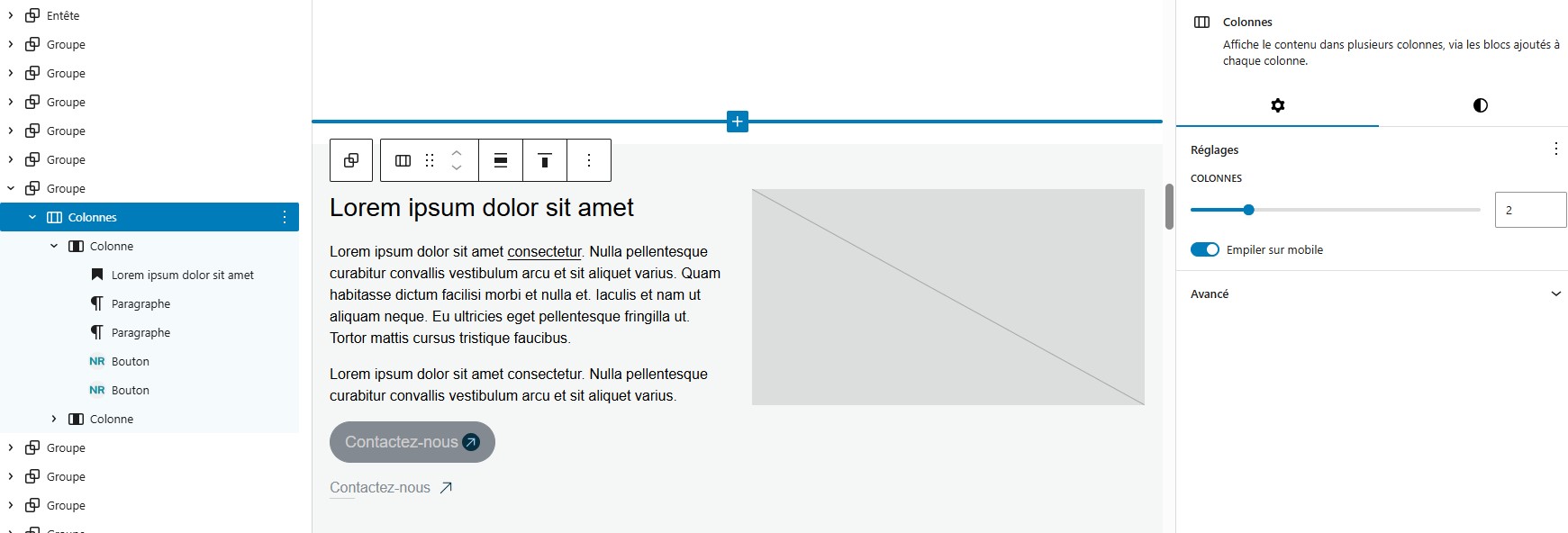
  • Colonnes : Cela crée un élément principal appelé “Colonnes” dans lequel des éléments “Colonne” sont disposés horizontalement. Dans chaque élément “Colonne” vous disposez des blocs de contenus à la verticale.

    Attention les éléments “Colonne” ne passent pas à la ligne sauf sur mobile si vous cochez la case “Emplier sur mobile” présente dans l’élément “Colonnes”

    Si vous avez besoin d’un passage sur plusieurs lignes sur une résolution supérieure au mobile nous vous conseillons l’élément “Grille”.

    • Exemple :

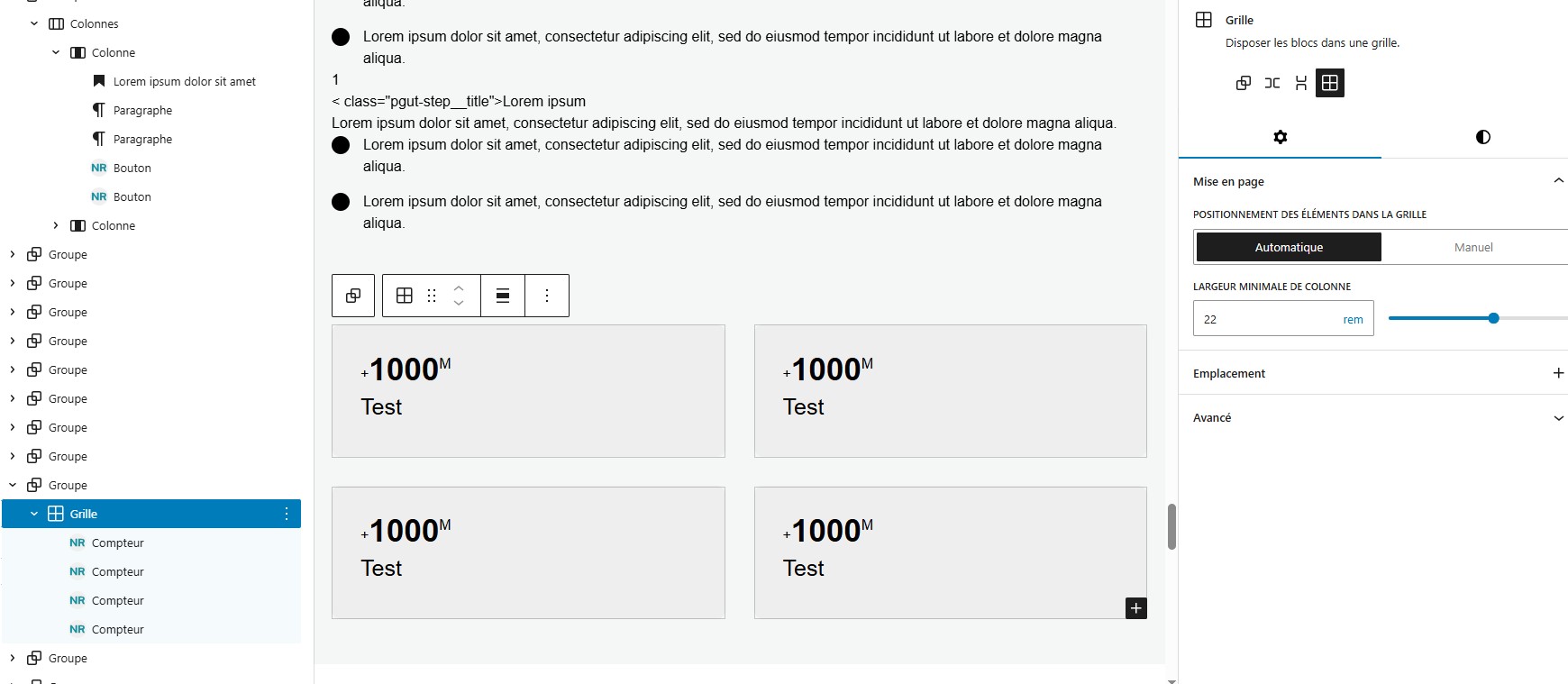
  • Grille : Il est très utile lorsque vous avez besoin d'afficher des blocs de contenus sur plusieurs lignes et colonnes

    • Exemple :

Comment manipuler les blocs de contenus ?

Le bloc accordéon

Le bloc Accordéon est un bloc à imbrication, c’est-à-dire qu’à l’intérieur de bloc, on doit lui insérer d’autres blocs de contenus pour qu’il puisse fonctionner. En l’occurrence le bloc “Accordéon” n’accepte que le bloc “Onglet pour accordéon” qui lui permet d’ajouter un onglet à l’accordéon.

L’onglet “Onglet pour accordéon” est à la fois un bloc imbriqué, puisqu’il doit être imbriqué au bloc “Accordéon” mais c’est aussi un bloc à imbrication car à l’intérieur on peut lui affecter plusieurs types de blocs comme un bloc paragraphe ou un bloc image.
Dans ce bloc “Onglet pour accordéon”, on choisit :

  • L’affichage ou non d’une image à côté du titre

  • Un titre

  • Le style du titre

  • La structure Hn du titre

Pour ensuite lui intégrer d’autres types de blocs, vérifiez avoir bien sélectionné le bloc “Onglet pour accordéon” puis en bas à droite du bloc vous devriez voir un icône noir “+”  qui vous permettra d’ajouter vos blocs de contenus.

Avez-vous trouvé réponse à votre question ?