
Documentations
Espace documentaire
Espace documentaire de l'Agence Nouveau regard.
Créer un formulaire
Prérequis / Informations
Pour gérer les formulaires, allez dans le panneau de gauche et survolez l’onglet « Formidable » et cliquez sur « Formulaires », un listing de tous les formulaires doit apparaître.
Nous vous conseillons de partir d’un formulaire déjà existant et de le dupliquer plutôt que de partir de zéro. Pour se faire, survolez le formulaire que vous souhaitez dupliquer et cliquez sur le lien « Dupliquer formulaire ».
Pour modifier le formulaire que vous venez de créer, repérez-le grâce à la colonne « ID ». Plus le chiffre est élevé plus formulaire a été créé récemment donc votre formulaire est celui qui a le chiffre le plus élevé puis cliquez sur le lien « Modifier ».
Sur le panneau de gauche, vous avez les champs disponibles que vous pouvez ajouter à votre formulaire. Au centre de votre écran, vous voyez votre formulaire, en cliquant sur un des champs, le panneau de gauche se change en panneau de réglages du champ sélectionné.
Les réglages les plus importants à remplir sont :
« Etiquette du champ » qui apparaîtra au-dessus du champ
La case à cocher « Requis » qui permet de rendre un champ obligatoire
Dans l’onglet « Avancé » :
« Texte de remplissage » permet de donner une indication des données attendues dans ce champ, ce texte s’affiche à l’intérieur du champ.
« Position de l’étiquette » permet d’afficher ou non l’étiquette définie préalablement.
Passez ensuite dans l’onglet « Réglages » qui se trouvent au milieu en haut de votre écran. Cela vous permettra notamment de renseigner les actions à faire suite à la soumission d’un formulaire.
Dans l’onglet « Général » qui se trouve à gauche, vous pouvez modifier le titre de votre formulaire (il ne s’affichera que pour vous dans l’administration du site » pensez également à changer la clé du formulaire (ne pas mettre de caractères accentués ou spéciaux ni d’espace).
Dans l’onglet « Actions et Notifications », vous devriez trouver toutes les actions effectuer après la soumission de votre formulaire. Vérifiez également que la coche en bout de ligne est bien en bleu sinon cela veut dire l’action n’est pas activée.
Cliquez sur l’action « Confirmation » (pas le bouton vert mais la ligne grise juste en-dessous) pour modifier le message visible par l’utilisateur après la soumission du formulaire.
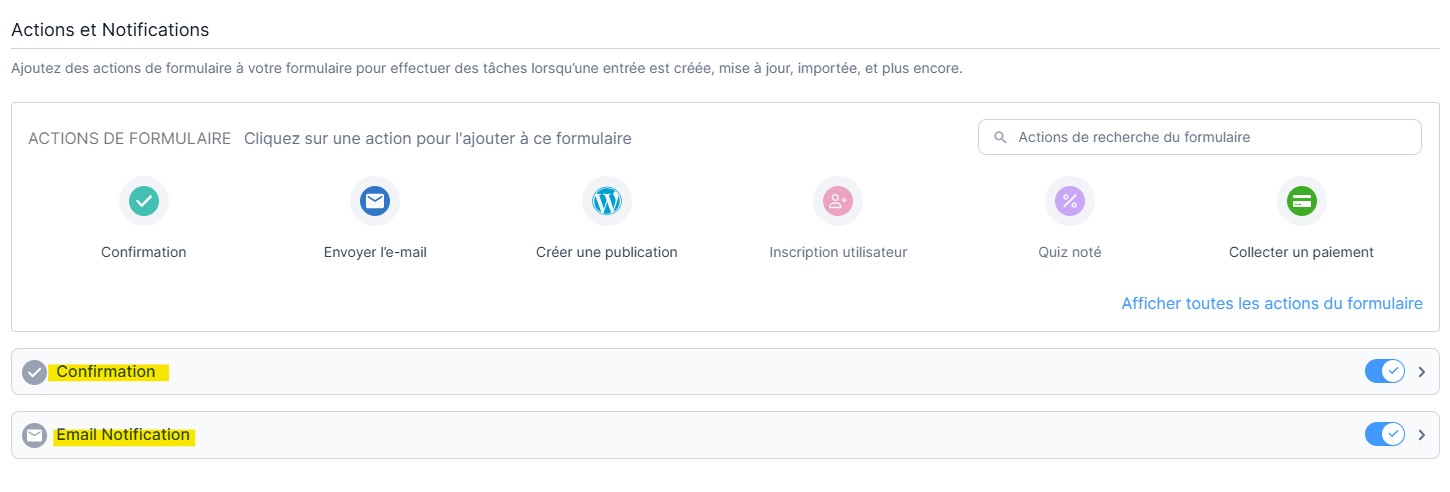
L’action « Email Notification » devrait être disponible, si ce n’est pas le cas alors cliquez sur le bouton avec un icône bleu intitulé « Envoyer l’email ». Cliquez sur « Email Notification » pour dérouler les réglages.
Il faut savoir que les valeurs signifiées entre les crochets correspondent à des valeurs récupérées dans le formulaire. Pour connaître la correspondance entre le chiffre et le champ rempli alors cliquez sur les trois points bleus en bout de ligne.
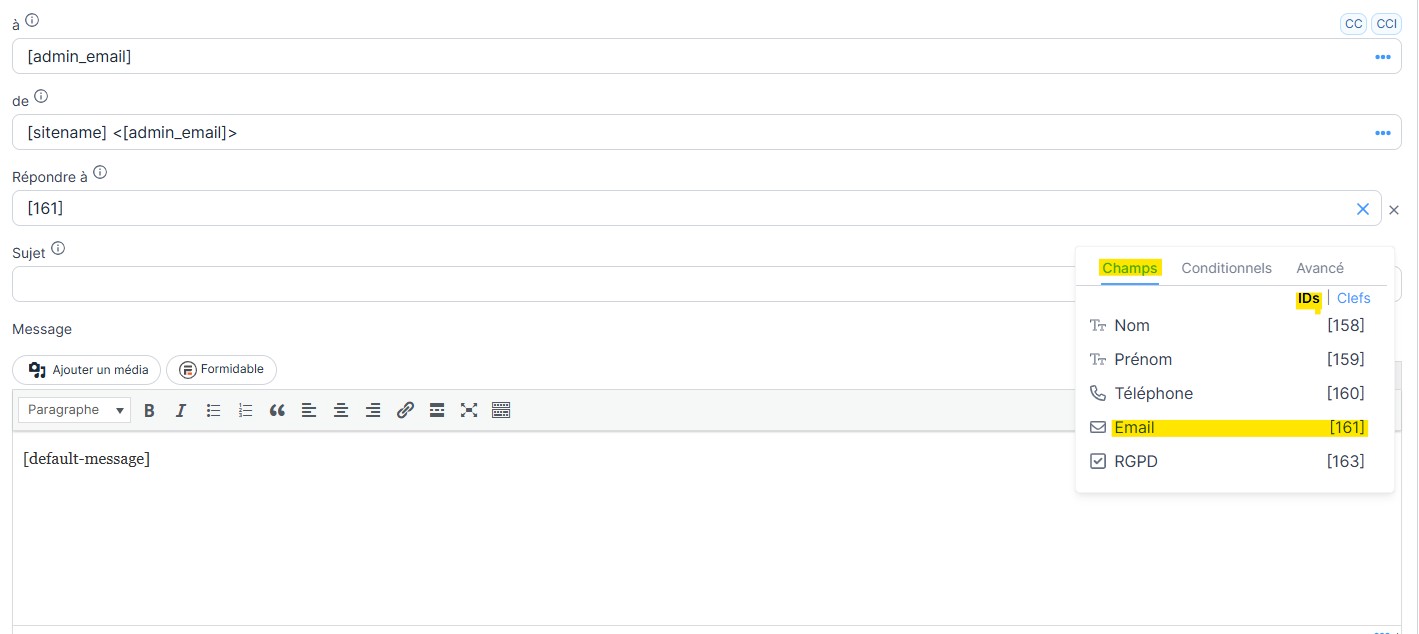
Voici les principaux réglages à connaître.
Le champ « à » permet de définir le destinataire, copiez-collez l’adresse mail du destinataire.
Le champ « de » contient souvent le « Nom prénom » de l’émetteur du mail puis entre <> se trouve l’email de l’émetteur.
Même si l’adresse mail n’existe pas ce n’est pas important, l’essentiel est bien d’avoir le nom de domaine du site après le @ (exemple : @nouveau-regard.fr si mon formulaire se trouve sur nouveau-regard.fr)
Le champ « Répondre à », sélectionnez les trois points bleus en bout de ligne et cliquez sur le champ « Email » ce qui vous permettra depuis votre message lorsque vous ferez « Répondre à » de bien répondre à l’émetteur du formulaire.
Le champ « Sujet » correspond à l’objet du mail qui sera émis
Le champ « Message » n’a pas besoin d’être modifié car on récupéra automatiquement tous les champs remplis.
Si vous possédez des champs qui récupèrent des fichiers, pensez à aller dans l’onglet « Permissions du Formulaire » et à cocher les cases « Protéger tous les fichiers envoyés dans ce formulaire », le rôle à définir est « Administrateur » et cochez également « Empêcher les moteurs de recherche d’indexer les téléversements ».
Enregistrez vos modifications en cliquant en haut à droite sur le bouton « Mise à jour ».
Avez-vous trouvé réponse à votre question ?