Agence Nouveau regard

Documentations

Espace documentaire

Espace documentaire de l'Agence Nouveau regard.

Éditer une actualité

Retour aux sujets

Prérequis / Informations

Si l’interface de Gutenberg ne vous est pas encore complètement familière, nous vous conseillons de retourner sur cette rubrique avant de lire la suite.

Pour éditer une actualité, rendez-vous dans l’onglet « Actualités » ou « Articles » qui se trouvent dans le panneau situé à votre gauche. Quand vous êtes arrivé sur le listing des actualités, survolez avec votre souris celle qui vous intéresse afin de voir apparaître le lien « Modifier » puis cliquez dessus.

Définir / Changer une miniature

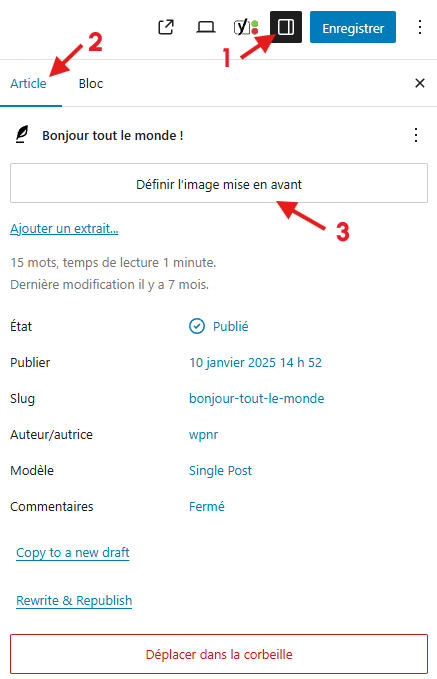
Pour définir une miniature à votre actualité, ouvrez le panneau de droite puis placez-vous sur l’onglet « Article », vous devriez ensuite voir apparaître une image ou une zone où il est indiqué « Définir l’image mise en avant ». Vous n’avez ensuite plus qu’à supprimer l’image pour mettre la nouvelle.
Définir un extrait

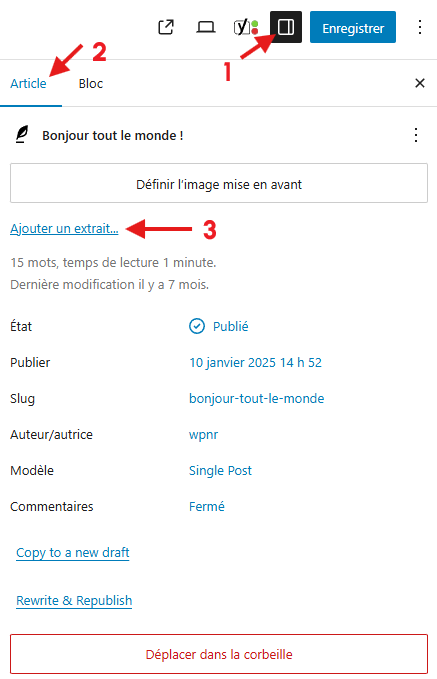
Pour ajouter un extrait, ouvrez le panneau de droite puis placez-vous sur l’onglet « Article », vous devriez ensuite voir apparaître un lien « Ajouter un extrait ».

Conseil : Expliquez en une phrase le sujet qui va être traité par votre article, le but étant de donner envie à l’utilisateur de lire votre actualité.

L’extrait apparaît uniquement dans les cards qui se trouvent souvent dans la page d’accueil ou sur le page Actualités. Il est possible que les cards de votre site n’affichent pas l’extrait mais uniquement les titres des actualités.

Fermer les commentaires

Si vous partez d’une actualité dupliquée, vous ne devriez pas avoir à faire cette manipulation mais vérifiez tout de même que les commentaires soient bien fermés.

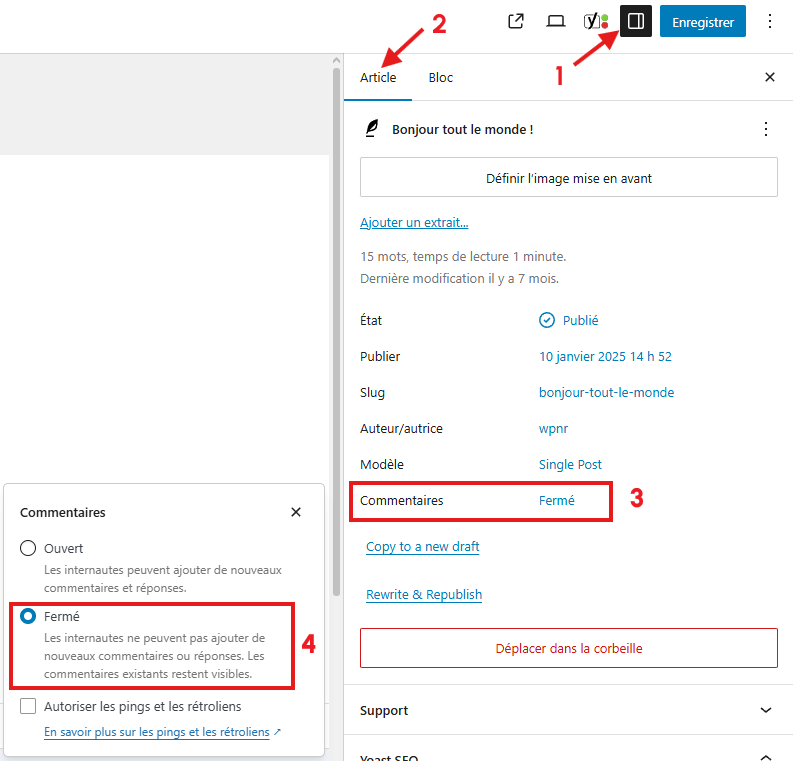
Ouvrez une actualité comme si vous souhaitez la modifier, ouvrez le panneau de droite puis cliquez sur l’onglet « Article ». Vous devirez trouver une ligne avec écrit « Commentaires » et la valeur en face doit être à « Fermé ».

Avez-vous trouvé réponse à votre question ?